Alle functies
FamilyTree is één venster met een personenlijst links en negen tabbladen rechts. Het programma spreekt Engels en Nederlands: rechts bovenaan kiest u de taal, en FamilyTree onthoudt die. Hieronder staat per tabblad wat het doet. De schermafbeeldingen tonen de Engelse versie.
Personenlijst en werkbalk
Links staan alle personen uit het bestand, doorzoekbaar op naam, bijnaam, geboortejaar en geboorteplaats. De lijst blijft snel bij duizenden personen. Bovenaan: Nieuw, Openen, Opslaan, Opslaan als, Back-up, ongedaan maken en opnieuw (dertig stappen diep) en + Persoon.
Bij elke keer opslaan maakt FamilyTree eerst een kopie als .bak, en het
nieuwe bestand wordt via een tijdelijk bestand weggeschreven. Een stroomstoring
halverwege laat dus nooit een half bestand achter. Back-up schrijft één
ZIP naast uw bestand, met de datum van vandaag in de naam, met het bestand en alle foto's
waarnaar het verwijst. Wie het venster sluit met niet-opgeslagen wijzigingen, krijgt de
vraag of ze eerst opgeslagen moeten worden.
Persoon
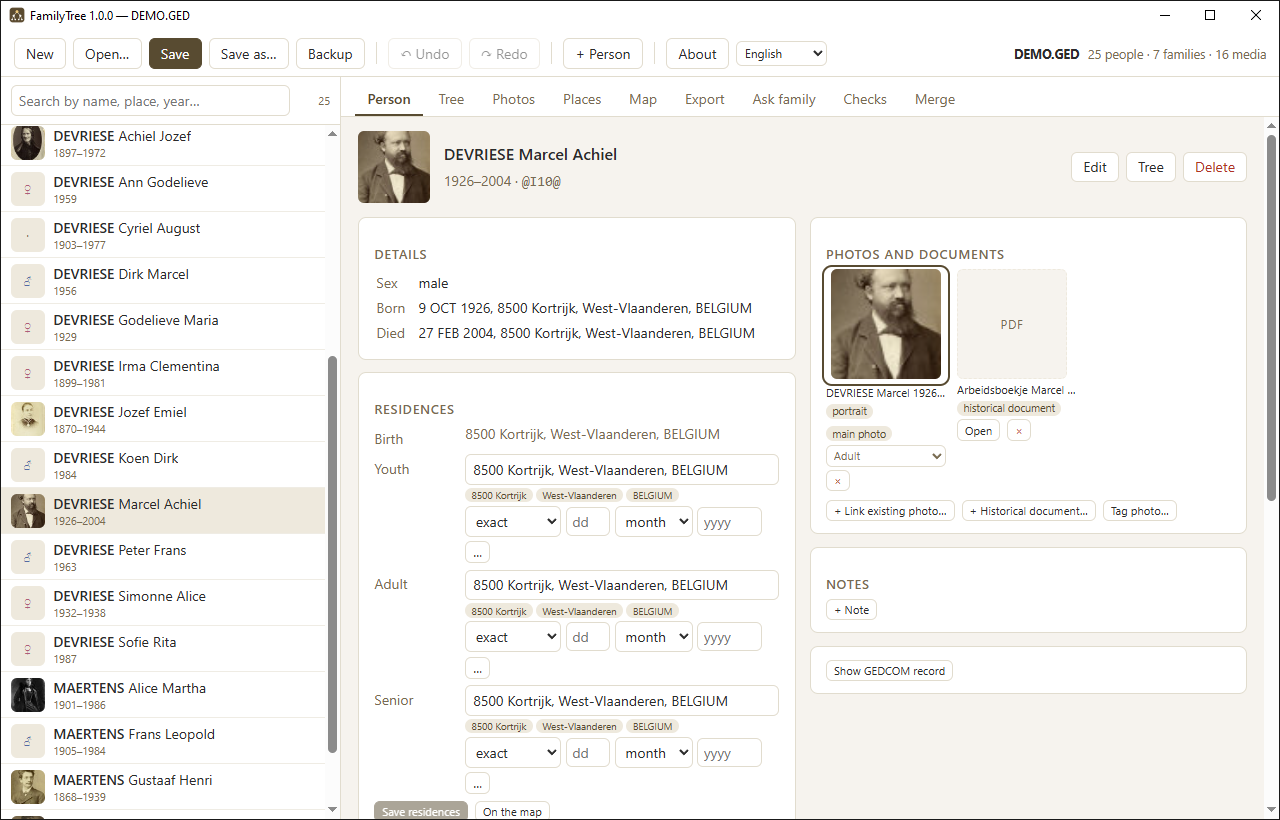
Alles van één persoon op één scherm: naam, roepnaam en geslacht; geboorte, doop, overlijden en begrafenis met datum en plaats; ouders en broers en zussen; partners en kinderen per gezin, met huwelijks- en scheidingsdatum; woonplaatsen per levensfase; de fotogalerij; de familiefoto's waarop de persoon staat; notities; en desgewenst het ruwe GEDCOM-record.
Datums gaan overal via hetzelfde veld: een keuze tussen exact,
ongeveer, vóór, na, geschat of
berekend, met dag, maand en jaar. U kunt ook gewoon 31/12/1946
typen. Voor wat daar niet in past (tussen 1899 en 1901) is er een
vrij tekstveld.
Onder Notities kunt u zoveel vrije tekst kwijt als u wilt: een
bronvermelding, een vraag die nog open staat, wat een oude brief vertelde. Elke
notitie gaat als NOTE mee in het GEDCOM-bestand, dus ook naar andere
programma’s.
Met + Historisch document hangt u een akte, een brief, een krantenknipsel
of een PDF-scan aan een persoon. Het bestand wordt net als een foto naar de map
images/ gekopieerd, met _HD en een volgnummer in de naam, zodat u
later meteen ziet bij wie het hoort. Is het geen afbeelding, dan toont het scherm de
extensie met een knop Openen, die het document in uw eigen programma opent.
Boom
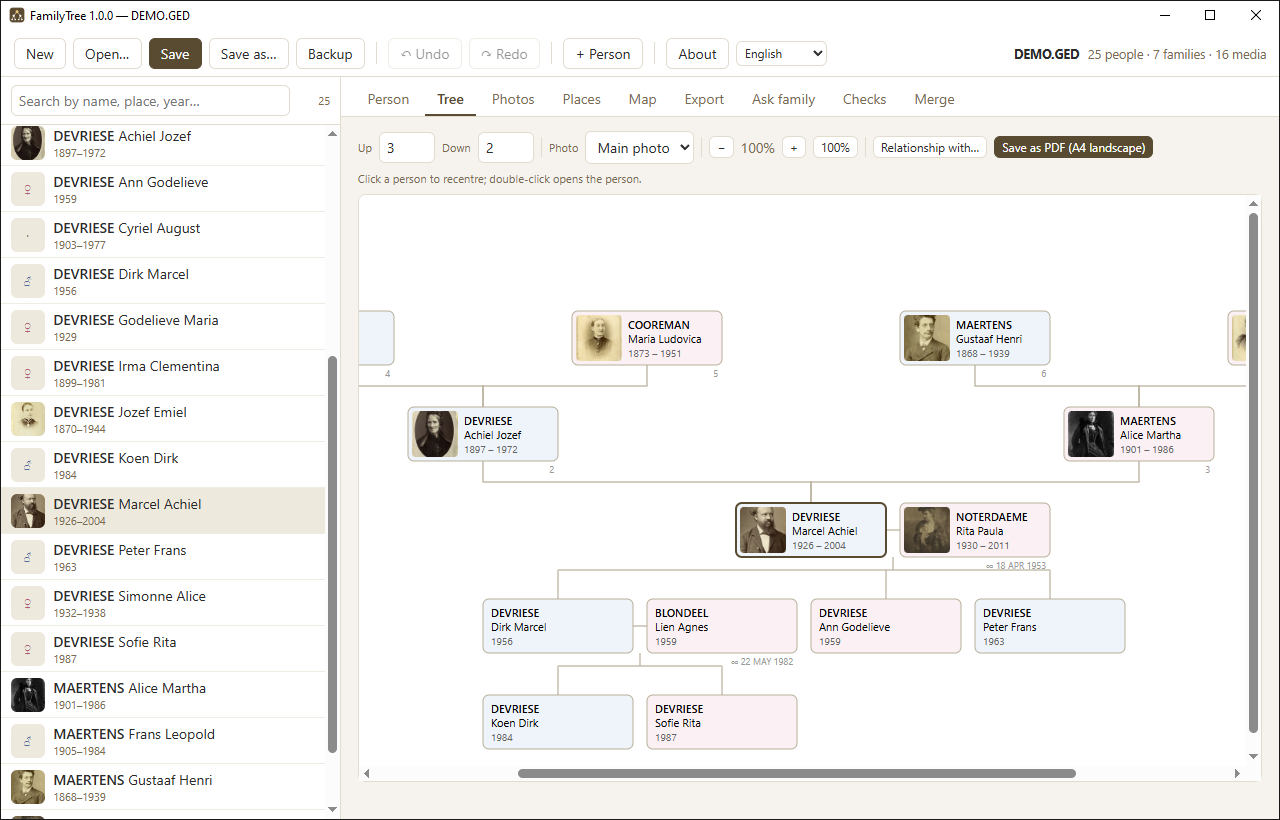
Een zandloper rond de geselecteerde persoon: voorouders erboven met hun kwartiernummer, nakomelingen eronder met hun partners. In- en uitzoomen, meer of minder generaties tonen, klikken om de boom te verplaatsen, dubbelklikken om iemand te openen. Bewaar als PDF zet de hele boom op één A4 liggend.
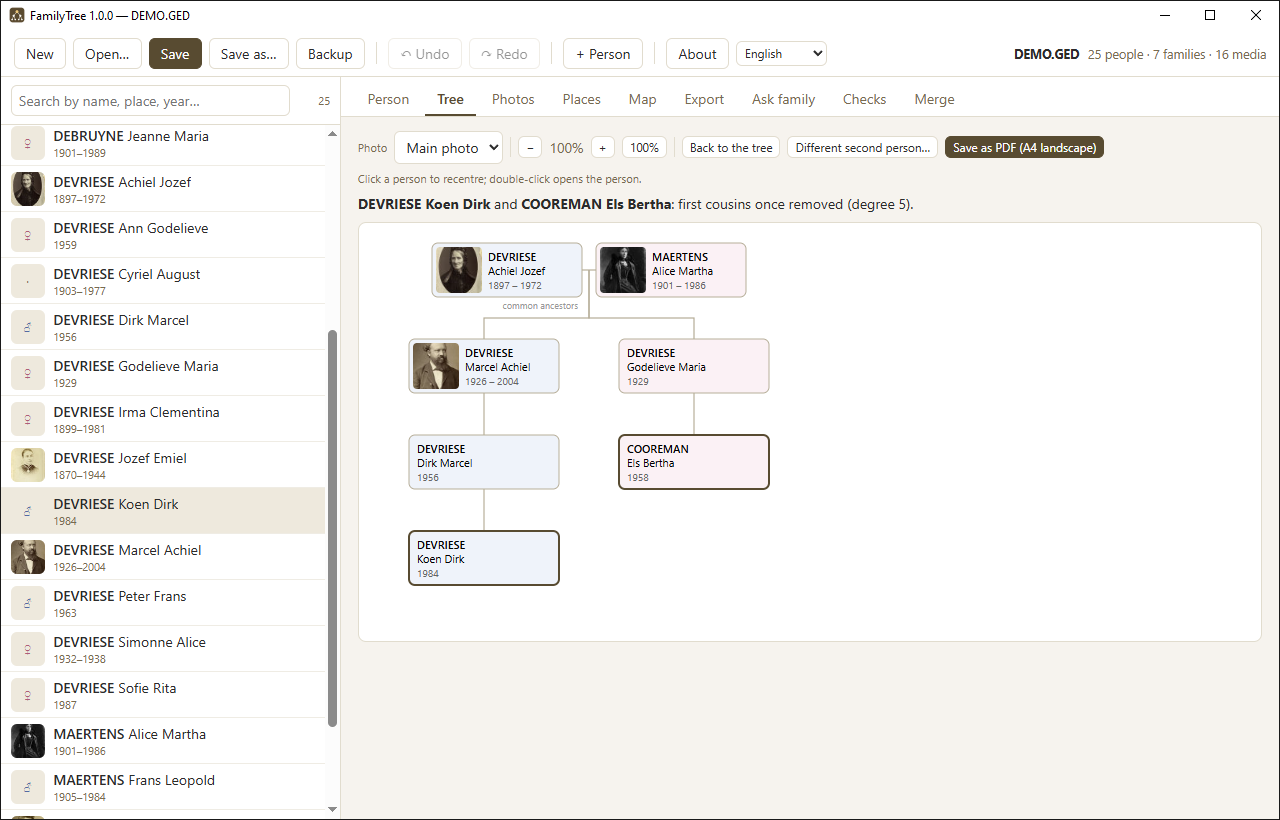
Hoe zijn twee personen verwant?
Verwantschap met… vraagt een tweede persoon en tekent de boom opnieuw rond wat hen verbindt: bovenaan hun dichtste gemeenschappelijke voorouder — met diens partner erbij als beiden van dat paar afstammen — en daaronder de twee lijnen naast elkaar, tot bij elke persoon. Boven de boom staat de verwantschap in woorden, zoals volle neven of nichten of achterneven, met de graad. Komt hetzelfde paar meermaals voor in iemands voorouders (kwartierverlies), dan zegt FamilyTree hoeveel andere gemeenschappelijke voorouders even dichtbij liggen.
Foto's
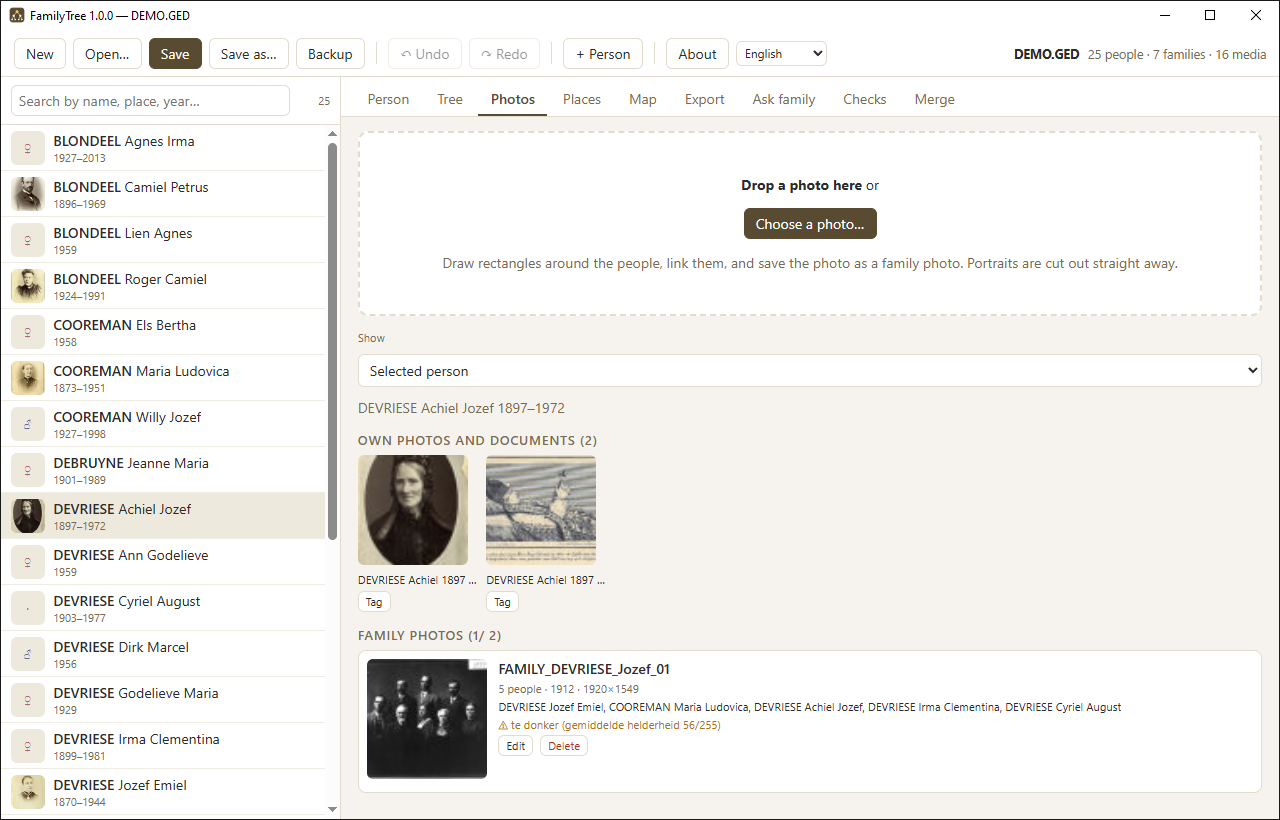
Het uitgebreidste tabblad. U sleept een foto naar het venster of kiest er een, en tekent rechthoeken rond de gezichten.
- Portret bewaren snijdt één persoon uit. Met een vinkje wordt de achtergrond weggehaald, zodat het portret los staat in de boom en in de PDF's. Het onbewerkte origineel wordt altijd bewaard.
- Familiefoto bewaren houdt de foto als geheel bij, met per getagde persoon de plek waar die op de foto staat.
- Gezichten zoeken vindt de gezichten zelf en stelt namen voor op grond van de portretten die al in het bestand zitten. Boven 45 procent gelijkenis heet dat zeker, tussen 30 en 45 procent waarschijnlijk. U bevestigt met Enter en springt door naar het volgende gezicht. Er wordt nooit iets vanzelf gekoppeld.
- Mogelijk ook op de foto stelt familieleden voor van wie u al bevestigd hebt: partners, kinderen, ouders, broers en zussen die in die periode leefden.
- Het overzicht toont alle familiefoto's met waarschuwingen over scherpte, resolutie, belichting en over datums die niet kunnen kloppen.
Plaatsen
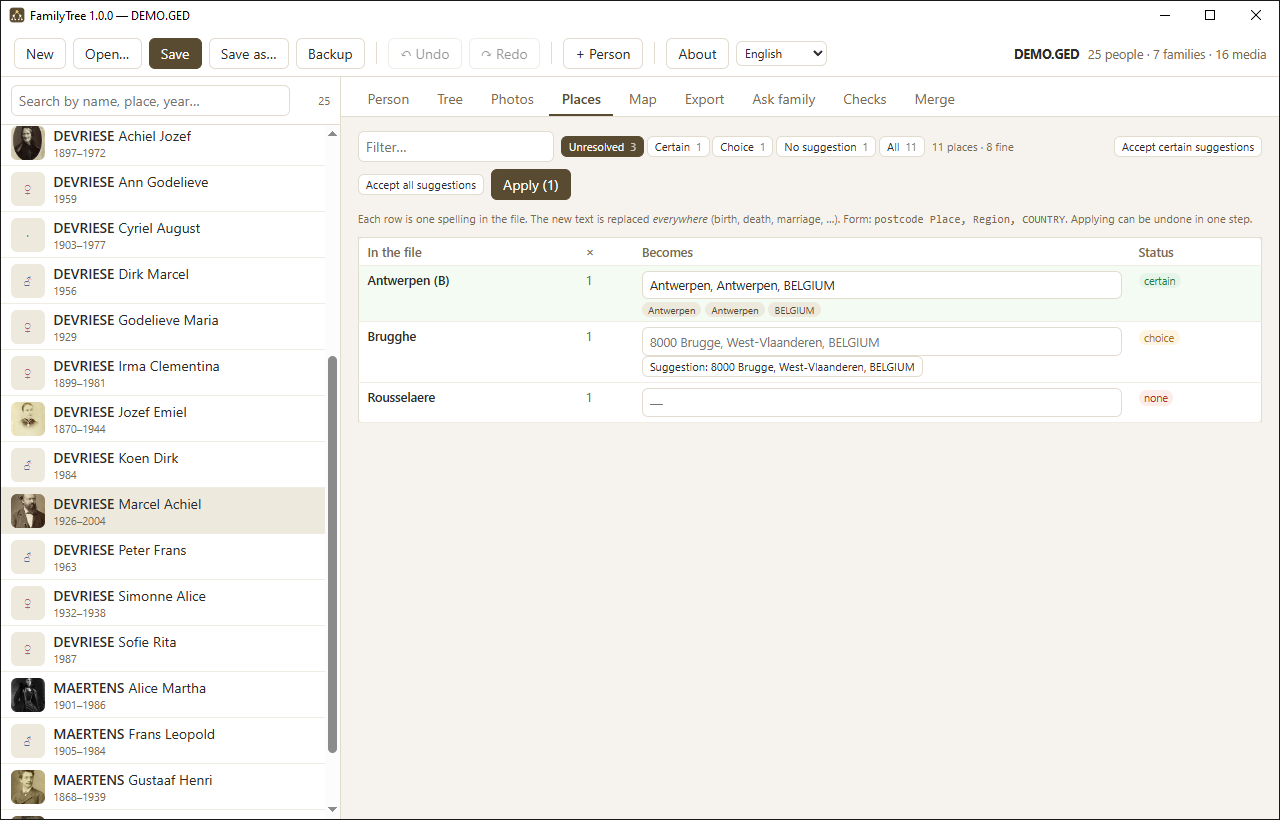
Een tabel met elke schrijfwijze die in het bestand voorkomt, hoe vaak ze voorkomt, en wat FamilyTree ervan zou maken. De ingebouwde plaatsenlijst kent postcodes en gemeenten van België, Nederland, Frankrijk, Luxemburg en Duitsland, plus alle plaatsen ter wereld met meer dan duizend inwoners. Oude spellingen (Blankenberghe), Nederlandse namen van buitenlandse steden (Duinkerke) en tikfouten (Btugge) worden herkend.
Ook plaatsen die van naam veranderd zijn worden herkend: Batavia is het Jakarta van vandaag, Leopoldstad is Kinshasa, Elisabethstad is Lubumbashi. FamilyTree stelt de huidige naam voor — want alleen die staat op de kaart — en biedt aan de naam uit de akte als notitie te bewaren bij iedereen die ermee te maken heeft: originele plaatsnaam: Batavia. Zo gaat er niets verloren.
U filtert op onopgelost, zeker, keuze of geen voorstel, neemt de zekere voorstellen in één klik over, en past alles toe als één stap die u in één keer ongedaan kunt maken.
Kaart
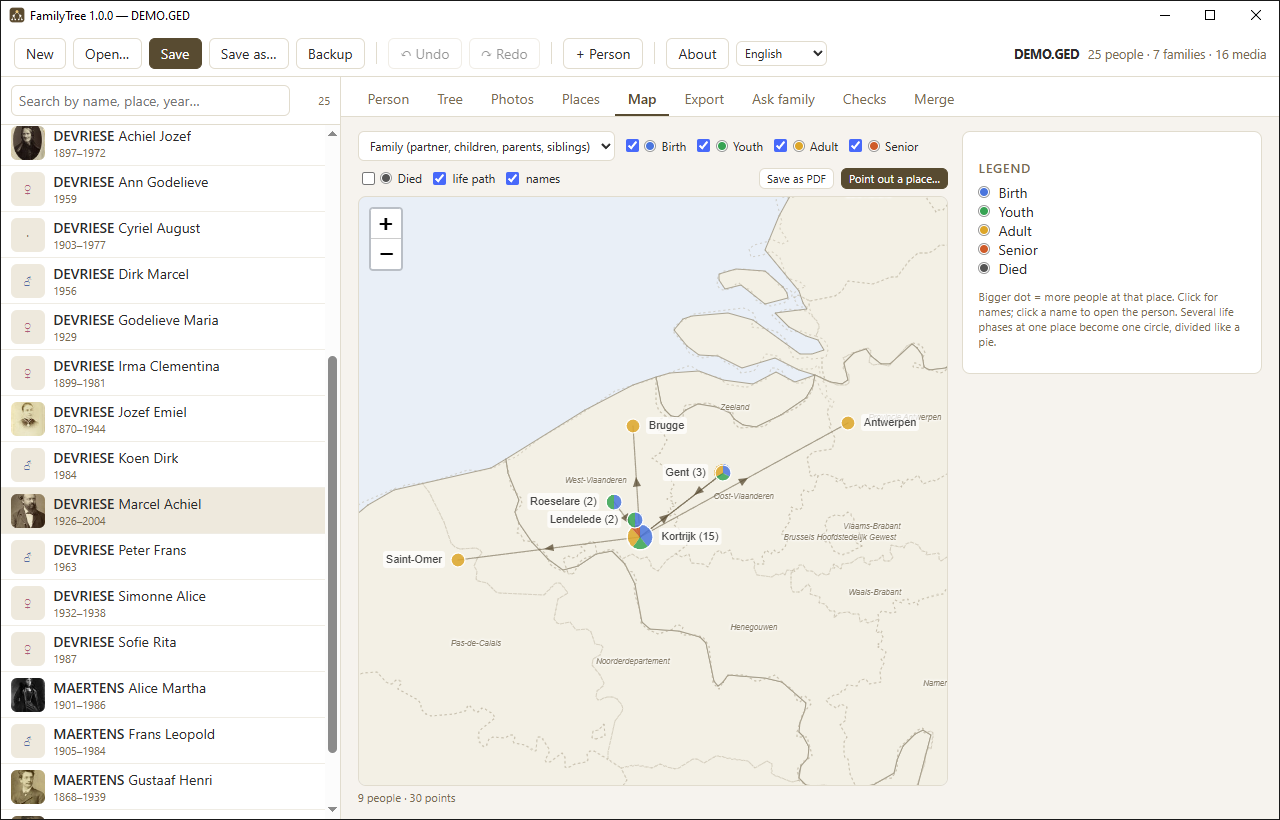
De plaatsen uit het bestand op een wereldkaart, met een kleur per levensfase: geboorte, jeugd, volwassen, senior en overlijden. Met het levenspad als lijn tussen die punten. U kiest wiens plaatsen u ziet: deze persoon, dit gezin, de voorouders, de nakomelingen of iedereen. Wie geen coördinaten heeft, staat apart in een lijst met een knop naar het tabblad Plaatsen.
De kaart werkt volledig zonder internet: de landen- en provinciegrenzen zitten in het programma. Staat een plaats niet in de lijst, dan wijst u ze aan door op de kaart te klikken.
Export
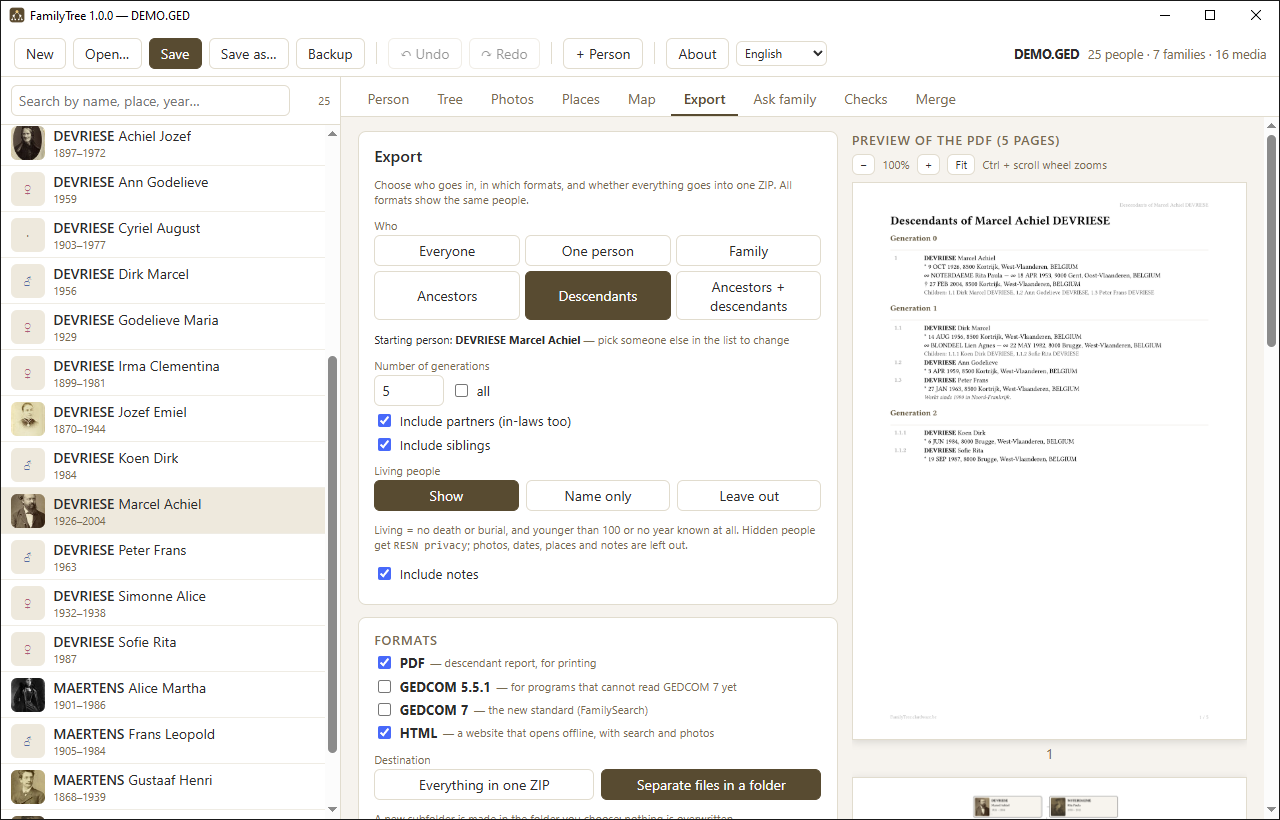
Kies wie er meegaat — iedereen, één persoon, een gezin, de voorouders, de nakomelingen of beide, met of zonder partners en broers en zussen — en in welke formaten: PDF, GEDCOM 5.5.1, GEDCOM 7 en een HTML-site die zonder internet opent. Los in een map of samen in één ZIP; alleen GEDCOM 7 wordt een GEDZIP. Levende personen tonen, afschermen tot alleen de naam, of weglaten. Foto's per soort aan of uit, tot “enkel familiefoto's” toe.
De PDF is een kwartierstaat, een parenteel of een personenregister. Aan of uit te vinken: een tekstoverzicht, een grafische boom op A4 liggend, portretten in die boom, een waaierdiagram, een kaart van de plaatsen met een lijst per levensfase, en de familiefoto's waar iemand uit de selectie op staat — elk met genummerde kaders en een legende. Rechts ziet u meteen een voorbeeld.
Vragen
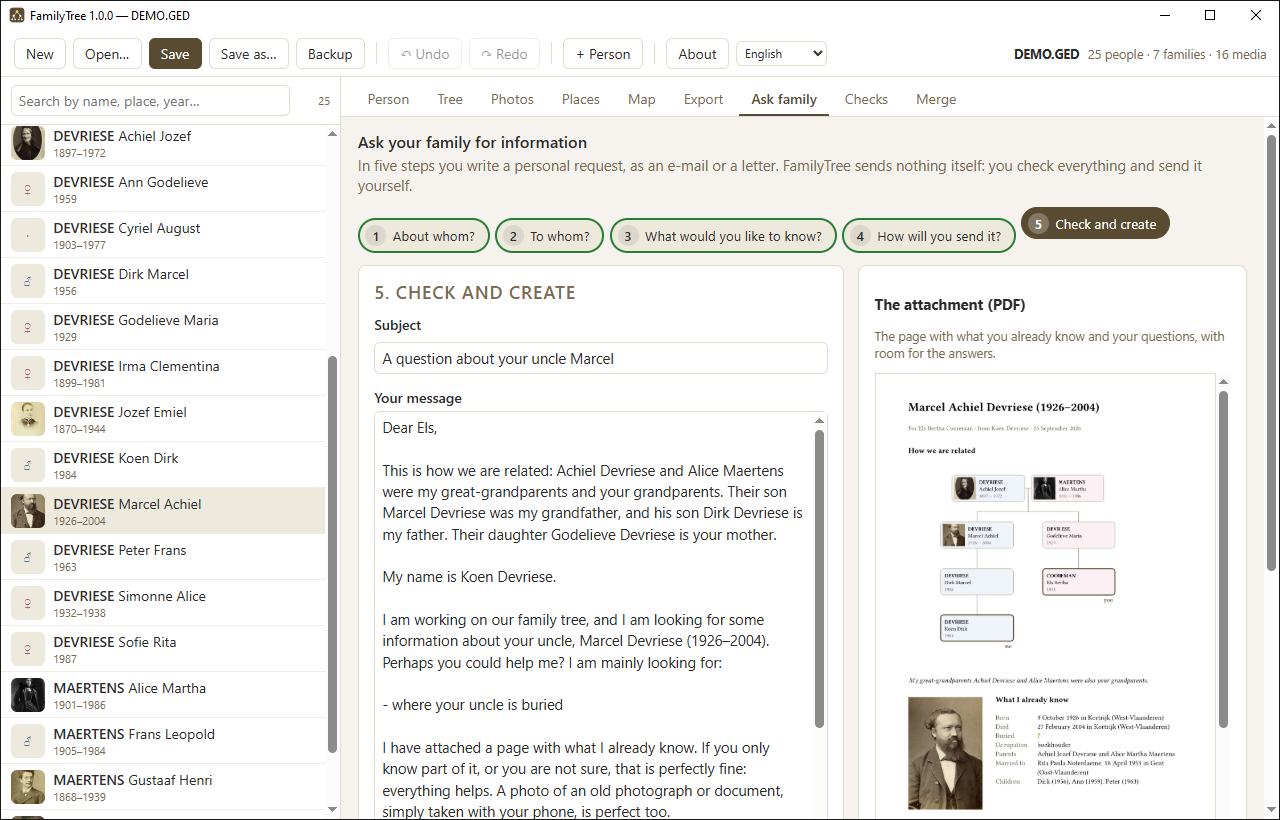
Vaak zit het antwoord in het fotoalbum van iemand anders. Het tabblad Vragen helpt u een familielid aan te schrijven, in vijf eenvoudige stappen: over wie, aan wie, wat u wilt weten, hoe u het verstuurt, en nog even nakijken. FamilyTree toont wat er bij die persoon nog ontbreekt — een foto, een geboortedatum, de ouders, waar iemand begraven ligt — voor één persoon of voor meerdere tegelijk, bijvoorbeeld een echtpaar met hun kinderen — en maakt van uw keuze een vriendelijke brief in uw eigen naam, met jij of u, in het Nederlands, Engels, Duits, Italiaans, Spaans, Frans, Portugees, Chinees, Hindi, Arabisch, Bengaals of Indonesisch. Staan u en de ontvanger allebei in de stamboom, dan staat erin hoe u familie bent: mijn grootouders waren ook jouw overgrootouders.
Er hoort een blad bij: wat u al weet, een kleine tekening van hoe u verwant bent, en uw vragen met ruimte om te antwoorden. Een e-mail opent als concept in uw eigen e-mailprogramma, zodat hij van uw eigen adres komt en u zelf op Verzenden drukt; een brief op papier is een PDF om af te drukken; voor WhatsApp wordt de tekst voor u gekopieerd. FamilyTree verstuurt en leest zelf nooit e-mail. Bij elke stap staat een tip over wat antwoorden oplevert: twee of drie concrete vragen, geen links, een persoonlijke zin, een gefrankeerde omslag voor oudere familieleden.
Controle
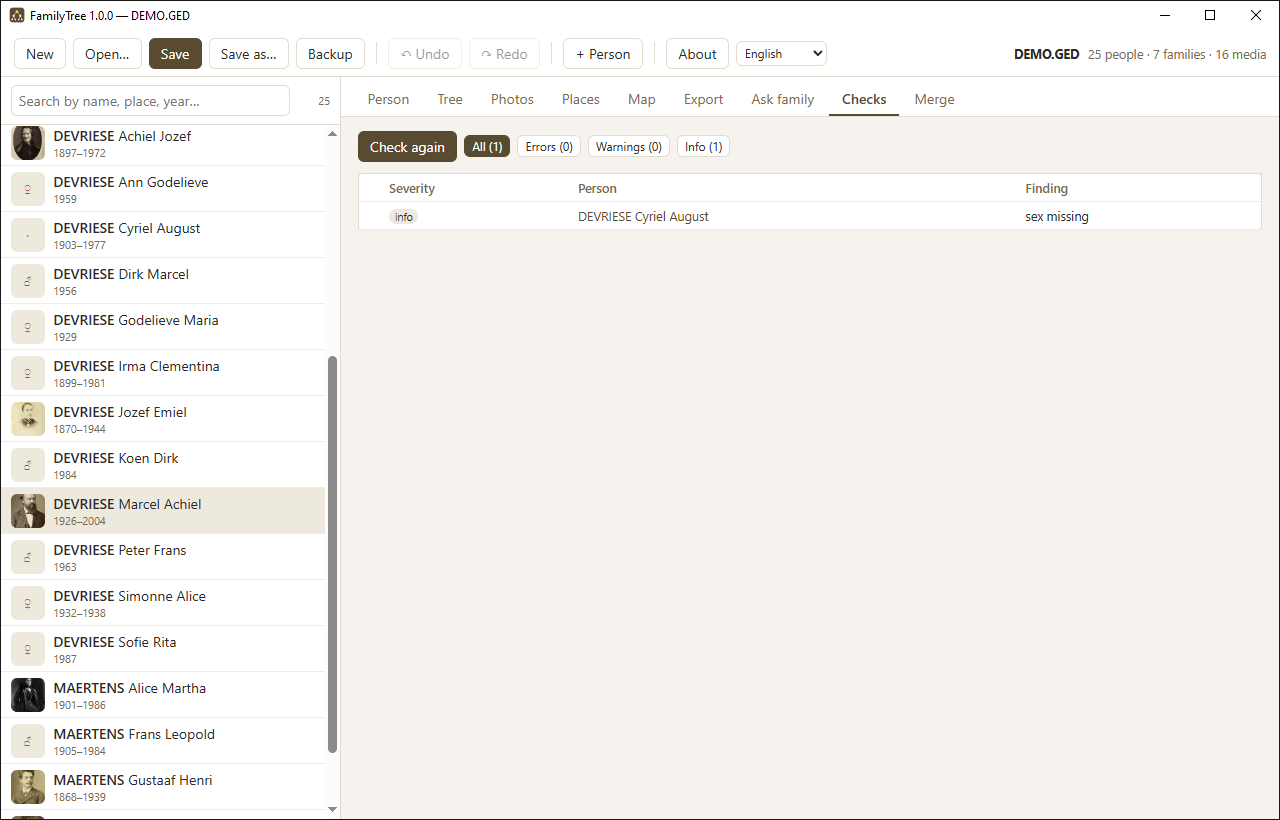
Een lijst met wat er niet klopt of verdacht is: een kind dat vóór zijn ouders geboren is, een sterfdatum vóór de geboorte, verwijzingen die nergens heen gaan. Klik op een naam om er meteen heen te springen. De controle draait zichzelf opnieuw na elke wijziging.
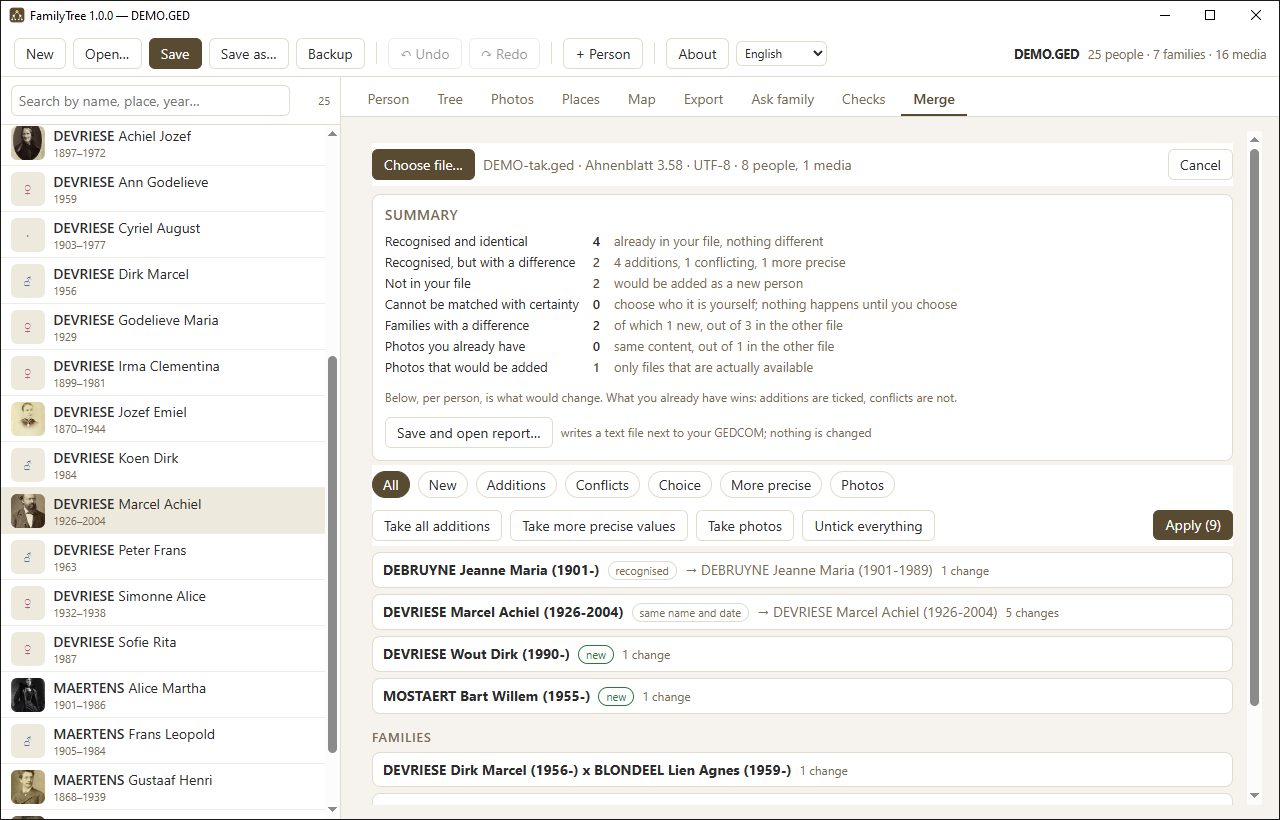
Samenvoegen
Een tweede GEDCOM-bestand naast het uwe leggen. FamilyTree zoekt per persoon of hij die al kent — eerst op het interne kenmerk dat de meeste programma's meegeven, dan op naam en geboortedatum, en ten slotte op gelijkenis, waarbij een kloppende vader of partner de doorslag geeft. Bij twijfel kiest het programma niet: het legt de mogelijkheden aan u voor.
Het resultaat is een lijst per persoon die u kunt openklappen, met per veld wat er zou veranderen. Aanvullingen staan aangevinkt, tegenstrijdigheden niet: wat u al hebt wint altijd, tenzij u zelf anders aanvinkt. Foto's uit het andere bestand worden meegekopieerd en krijgen de naam die FamilyTree zelf zou geven; foto's die u al hebt worden herkend, ook als ze een andere naam of een andere resolutie hebben. Is de foto uit het andere bestand duidelijk scherper, dan komt die er als extra foto bij; wat u al had blijft staan en blijft de hoofdfoto.
Datums en plaatsen worden eerst gelijkgetrokken, want anders zou elk
verschil in schrijfwijze als tegenspraak in de lijst komen. 1977-07-20 en
20 JUL 1977 zijn dezelfde dag, en de ingebouwde plaatsenlijst weet dat
Duinkerke en Dunkerque, Nord, FRANCE dezelfde stad zijn, net als
Kortrijk en 8500 Kortrijk, West-Vlaanderen, BELGIUM. Alleen een
zekere treffer telt mee: bij twijfel blijft het een verschil, want een plaats
stilzwijgend gelijkstellen is erger dan er een melding te veel over maken.
Hetzelfde tabblad dient ook om een oudere backup na te kijken. Bovenaan staat een samenvatting: hoeveel personen precies gelijk zijn, hoeveel er verschillen, en vooral hoeveel er alleen in dat andere bestand staan. Is dat laatste nul, dan zegt FamilyTree dat met zoveel woorden. Met één klik schrijft u het hele overzicht naar een tekstbestand, zonder ook maar iets te wijzigen.
Na afloop staat er een verslag naast uw bestand met alles wat overgenomen is, alles wat niet overgenomen is en waarom. De hele samenvoeging is één stap ongedaan te maken, en er wordt vooraf een kopie met tijdstempel gemaakt.